
Aktualisierung um relevante Bilder und Screenshots
Wer meinen letzten Beitrag zum iMSys-Einbau gelesen hat, erinnert sich vielleicht an das Ende: Ich stand vor meinem Zählerschrank, die TLS-LED war aus, und ich habe brav gewartet, ob sich da mal was tut. Erst viel später habe ich festgestellt, dass mir die TLS LED egal sein kann, solange ich noch keinen dynamischen Stromtarif habe und es wahrscheinlich erst bei Beauftragung zu entsprechenden Werten kommt
Ein ImSys liefert im 15min Takt Verbrauchswerte an den Netzbetreiber – der diese Daten an den Stromanbieter weitergibt – um die Daten des intelligenten Messsystems selbst auszuwerten, benötigen wir aber eine sekundengenaue Auswertung
Ein iMSys, das brav alle 15 Minuten Verbrauchswerte an den Netzbetreiber meldet, ist für mich als Bastler ungefähr so nützlich wie ein Auto ohne Tacho. Ich will live sehen, wie viel Strom gerade fließt – am besten in Home Assistant, damit ich irgendwann mein E-Auto genau dann laden lasse, wenn die Sonne scheint oder der Strom günstig ist. Und dafür reicht die offizielle Schnittstelle meines Zählers nicht – die ist für den Messstellenbetreiber, nicht für mich.
Die Lösung heißt Hichi IR WiFi V2 – ein kleiner ca. 30,-€ teurer schwarzer Lesekopf, der sich mit einem Magneten auf die optische Schnittstelle des Zählers klebt und per WLAN alles weiterfunkt, was der Zähler von sich gibt. Zusätzlich brauche ihr noch einen USB Anschluss für ca. 8,-€.
Klingt einfach. War es am Ende auch – aber nicht, ohne dass mich der Zähler zwischendurch ordentlich zum Narren gehalten hat.
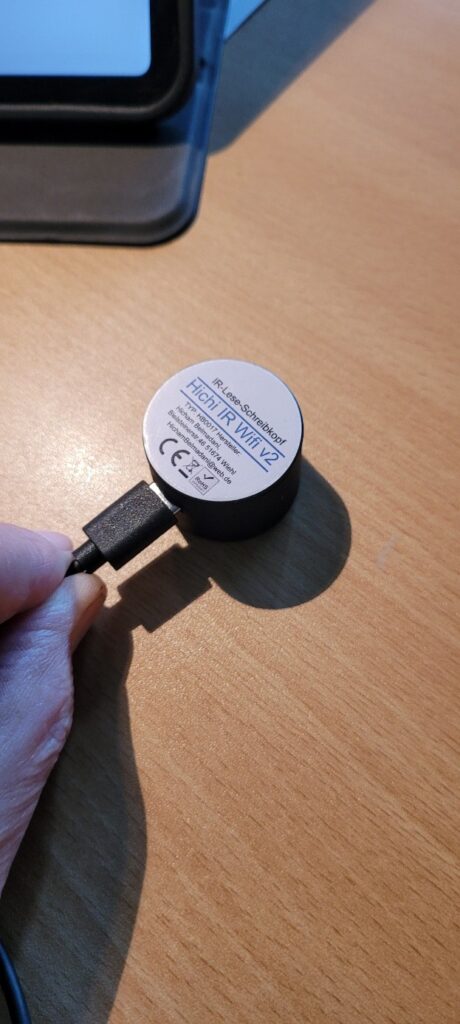
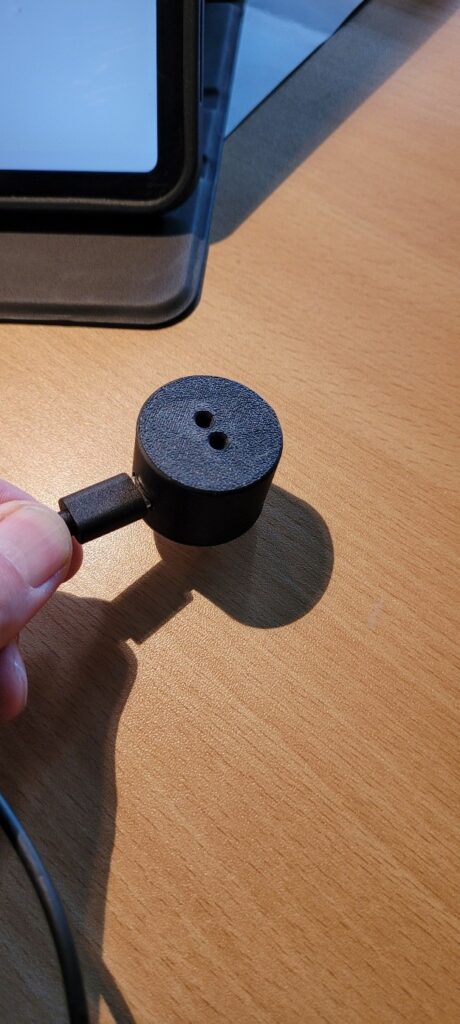
Vorüberlegungen
Damit unsere Home Automation funktioniert, müssen wir wissen, wie viel Strom gerade ins Netz gespeist wird, oder wie viel Strom gerade aus dem Netz genommen wird. Dieses Wissen hat der Zähler. Allerdings hat der Zähler in 90% der Fälle nur eine optische Schnittstelle. Über diese sendet er optische Signale über den Zählerstand etc. aus, die wir auslesen müssen:

Im Bild links seht ihr das eingebaute iMSys im Zählerschrank. Oben rechts sieht man die optische Schnittstelle. Es ist übrigens ein weit verbreiteter Irrglaube, dass wir für den Abruf der Werte unbedingt ein iMSys benötigen – jeder handelsübliche Zweirichtungszähler hat eine solche optische Schnittstelle die wir auslesen können! Damit ihr diese nutzen könnt, müsst ihr als Erstes euren Netzbetreiber nach der PIN für den iMSys anfragen. Das ging bei mir recht schnell.
Der Hichi empfängt die Signale und kann per WLAN abgefragt werden. Dazu benötigen wir ein Protokoll und der Hichi kann diverse Protokolle – am sinnvollsten aber ist MQTT, da hier die Nachrichten an einen zentralen MQTT Empfänger gesendet werden, der dann wiederum von Home Assistant abgerufen werden kann. MQTT benötigt einen eigenständigen Linux Host. Es gibt auch MQTT als Addon unter Home Assistant – davon würde ich aber abraten, da diese Methode nicht sehr reliable ist.
Ein Hichi Abfragegerät benötigt WLAN im Zählerschrank! Prüft daher die WLAN Fähigkeit im Vorfeld. Notfalls müsst Ihr einen Repeater neben dem Wechselschrank platzieren.
Um es zusammenzufassen:
- imSYS sendet an den Netzbetreiber über Mobilfunk alle 15min
- der Zähler liefert über ein optisches Signal sekundengenau die aktuellen Verbrauchswerte
- Die Verbrauchswerte werden über den Hichi Empfänger ausgewertet
- Der Hichi sendet die empfangenen Daten an einen zentralen „Sammler“ – einen MQTT Empfänger, welcher auf einem Linux Host läuft (bei mir eine VM auf der gleichen QNAP auf der auch Home Assistant läuft).
- Der Sammler wird von Home Assistant abgefragt um – falls erforderlich – die entsprechenden Werte abzufragen.
Erstkontakt: Der Lesekopf spricht Tasmota
Der Hichi kommt mit vorinstallierter Tasmota-Firmware – das ist die Software, die aus jedem ESP-Chip ein kleines Schweizer Taschenmesser für Smart-Home-Zwecke macht. Erstinbetriebnahme war unspektakulär und kann am heimischen Arbeitsplatz stattfinden: USB-Kabel, WLAN-Access-Point des Hichi mit dem Handy verbinden, Zugangsdaten fürs eigene Netz eintippen, fertig. Der Kopf hat sich brav mit meinem WLAN verbunden und eine IP von der FritzBox bekommen. Wer es genau wissen will findet eine sehr detaillierte Erstbeschreibung unter dem genannten Link.
Nach der Ersteinstellung unbedingt im Router eine feste IP Adresse für den Lesekopf vergeben , damit wir den Kopf zukünftig immer unter der gleichen Adresse wieder finden.
Nach Verbindung mit der IP Adresse sieht man dann ein solches Bild:
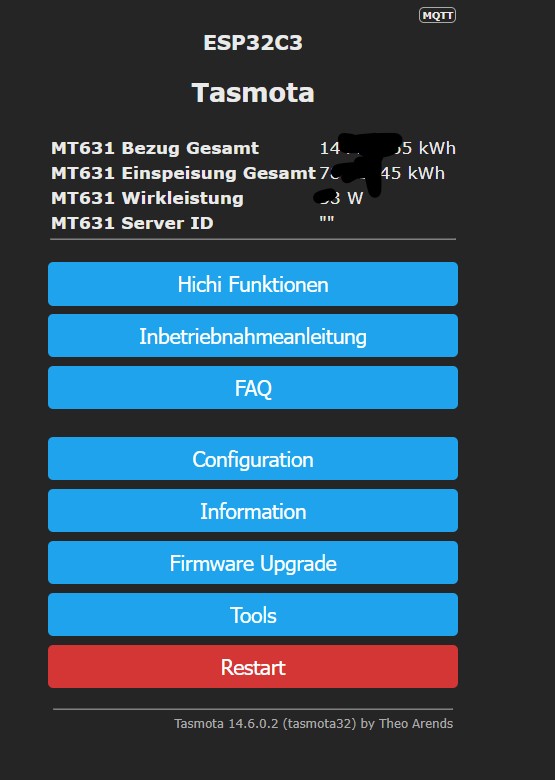
Bitte auf keinen Fall hier auf „Firmware Upgrade“ tippen!
Auf der Startseite stand dann erstmal
GS303 Total Consumed 0.000 kWh.
S303 ist offenbar ein generisches Zählerprofil, das Hichi als Werkseinstellung mitliefert – nett gemeint, aber für meinen ISKRA MT631 komplett falsch. Falls ihr doch einmal zur Werkskonfiguration zurückwollt, sichert euch das Skript aus dem Skripteditor (hier ist meine Sicherung)
>D
>B
spinm(4 1)
=>sensor53 r
>M 1
+1,3,s,0,9600,GS303,1,10,77070100010801ff620001621e52ff69000000002210475401,77070100010801ff620001621e52ff69000000002310475401
1,77070100010801ff@1000,Total Consumed,kWh,Total_in,3

>S
spin(4 1)
if sml[1]==57149.22
then spin(4 0)

#
Also: kompletten Text im Script-Editor markieren, löschen, und das passende SML-Script für den MT631 einfügen, das die drei für mich wichtigen Werte ausliest: Bezug gesamt, Einspeisung gesamt und die aktuelle Wirkleistung.
>D
>B
=>sensor53 r
>M 1
+1,3,s,16,9600,MT631,1
1,77070100010800ff@1000,Bezug Gesamt,kWh,E_in,4
1,77070100020800ff@1000,Einspeisung Gesamt,kWh,E_out,4
1,77070100100700ff@1,Wirkleistung,W,Power,16
1,77070100000009ff@#,Server ID,,Meter_id,0
#
Flame on: Was mich hier schon leicht genervt hat: Offizielle Tasmota-Binaries von der Tasmota-Webseite können gar kein SML – das Scripting-Feature, das man für Smart-Meter-Auslesung braucht, ist da schlicht nicht drin. Wer aus Unwissenheit „mal eben die Firmware aktualisiert“, verliert die komplette Auslesefunktion und wundert sich, warum plötzlich nichts mehr geht. Ein deutlicher Warnhinweis direkt im Firmware-Upgrade-Menü wäre nicht zu viel verlangt. Flame off.
Stellt im Router ein, dass der Hichi keinen Internetzugang erhält (heisst manchmal auch Kindersicherung), so stellt ihr sicher, dass auch nicht versehentlich ein automatischer Firmwareupdate aktiviert wird.
Die Sache mit der PIN – oder: Blinzeln für Fortgeschrittene
Jetzt kam der Teil, auf den ich am meisten gespannt war: Ohne Freischaltung liefert der MT631 nämlich nur Zählerstände in ganzen kWh und gar keine Momentanleistung. Genau die brauche ich aber für alles, was später automatisiert werden soll. Die Lösung: eine PIN, die man dem Zähler nicht eintippt, sondern zublinzelt.
Ja, richtig gelesen. Am Zähler gibt es eine kleine optische Taste – bei meinem Modell praktischerweise mit einem Taschenlampen-Symbol gekennzeichnet. Man leuchtet mit einer fokussierten Taschenlampe drauf, und der Zähler reagiert auf jeden kurzen Lichtimpuls, indem er eine Ziffer weiterzählt.
Das Prinzip, nachdem ich es einmal live am Display beobachtet hatte: Der erste Lichtimpuls lässt eine 0 erscheinen. Jeder weitere Impuls zählt um eins hoch. Um also eine 3 einzustellen, braucht man vier Lichtimpulse (0 → 1 → 2 → 3), nicht drei, wie man intuitiv vermuten würde. Ist die richtige Ziffer erreicht, wartet man rund drei Sekunden ohne zu blinzeln – dann springt der Zähler zur nächsten Stelle, die wieder bei 0 beginnt.
Flame on: Nirgends in den Bedienungsanleitungen der Netzbetreiber, die ich gefunden habe, steht dieses Detail so klar drin. Da liest man wolkige Formulierungen wie „durch Anblinken die gewünschte Ziffer einstellen“ – aber ob der erste Impuls die 0 oder schon die 1 zeigt, verrät einem keiner. Am Ende musste ich es einfach live am Display beobachten und nachzählen. Für ein Verfahren, das seit Jahren im Feld ist, hätte ich mir eine präzisere Beschreibung gewünscht. Flame off.
Wenn der Lesekopf im Weg steht
Kaum hatte ich das Prinzip verstanden, kam die nächste Problematik: Der Hichi saß bereits auf der Datenschnittstelle – korrekt ausgerichtet, mit dem USB-Kabel nach unten. Und ausgerechnet genau darunter sitzt bei meinem Zähler die optische Taste mit dem Taschenlampen-Symbol. Kopf drauf, Taste blockiert. Kopf weg, Taste frei.
Die Lösung war zum Glück simpler als das Problem klang: Der Hichi wird für die PIN-Eingabe schlicht nicht gebraucht. Die Freischaltung passiert komplett im Zähler selbst, nicht über die Funkstrecke. Also: Lesekopf kurz abnehmen, PIN eingeben, danach wieder draufsetzen – fertig. Kein Kabel umstecken, keine Elektrikerarbeit, nur zwei Handgriffe.
InF und PIN – zwei Schalter, ein Ziel
Nach der PIN-Eingabe landet man in einem kleinen Menü am Zähler, durch das man sich mit kurzem Blinzeln weiterklickt. Dort gibt es zwei für mich relevante Punkte:
- InF – schaltet den erweiterten Datensatz auf der optischen Schnittstelle frei (Zählerstände mit Nachkommastellen, Momentanleistung).
- PIN – schaltet den PIN-Schutz selbst dauerhaft ab, damit die Freischaltung nicht nach 120 Sekunden automatisch wieder zufällt.
Beide werden gleich bedient: Fünf Sekunden Dauerlicht auf die Taste, dann kippt der Status von „OFF“ auf „on“. Beide auf „on“ gestellt, und plötzlich zeigte mein Zähler-Display selbst schon Nachkommastellen bei der Einspeisung – noch bevor ich überhaupt bei Tasmota nachgeschaut hatte.
Der Moment der Wahrheit
Hichi wieder aufgesetzt, Tasmota-Oberfläche aufgerufen – und da war es:
MT631 Bezug Gesamt 917.0217 kWh
MT631 Einspeisung Gesamt 676.7175 kWh
MT631 Wirkleistung 251 W
Und das Beste: Die Wirkleistung hat sich live geändert, mal 251 W, mal ein anderer Wert, ganz so, wie es sich gehört. Damit war auch die letzte offene Frage beantwortet, die mich vorher beschäftigt hatte: Ob das intelligente Messsystem (das CONEXA-3.0-Gateway meines Netzbetreibers) die optische Schnittstelle vielleicht blockiert oder einschränkt. Tut es nicht – zumindest nicht bei meiner Kombination aus Iskra MT631 und Theben CONEXA 3.0.
Nur die Server-ID-Zeile in meinem Script blieb hartnäckig leer – ein falscher OBIS-Code, kein Beinbruch, aber ein guter Reminder, dass man nicht jedes Script blind von der Stange übernehmen sollte, sondern die Rohdaten seines eigenen Zählers einmal selbst anschaut.
Fazit
Ein Lesekopf für unter 50 Euro, ein bisschen Geduld beim Einrichten und ich habe jetzt Live-Zugriff auf meinen Stromverbrauch – ganz ohne dass ich die Plomben am Zählerschrank auch nur ansehen musste.
Der nächste Schritt: Die Werte landen jetzt bei mir per MQTT im lokalen Broker – und von dort aus sollen sie irgendwann direkt in Home Assistant einfließen, damit ich das Laden meines i4 automatisch an Sonne und günstigen Tarif koppeln kann. Aber das ist eine eigene Geschichte, die ich euch dann in einem der nächsten Beiträge erzähle.
Views: 3